今天要教的東西很不同,有別於我這裡以往的樣式等等教學
我相信有在使用 photoshop 的朋友們都會遇到這個問題
在裁切或是存檔的時候跳出這樣的警告視窗
這時候就可以來看看怎麼解決這個問題
--
首先,解釋一下Adobe的軟體的記憶體(RAM)處理方式
他是使用虛擬記憶體,也就是說會把硬碟的空間拿來當成虛擬記憶體使用
Step.1 打開你的 photoshop,選取偏好設定→效能
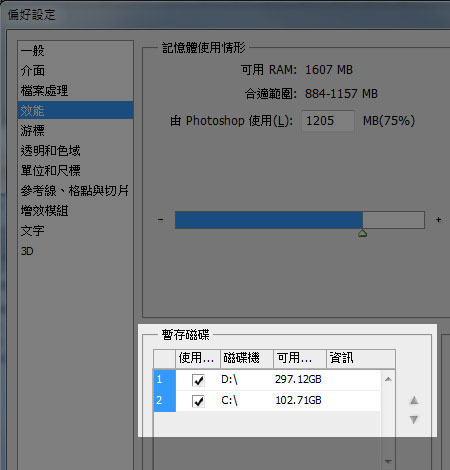 把原本沒打勾的D:\\打勾,並且可以自由分配優先順序
若你的電腦有分割比較多個槽,也可以通通打勾~ 高興就好
設定完之後儲存並且關閉 photoshop
--
Step.2 在我的電腦上右鍵選取內容
win7 設定如下:
把原本沒打勾的D:\\打勾,並且可以自由分配優先順序
若你的電腦有分割比較多個槽,也可以通通打勾~ 高興就好
設定完之後儲存並且關閉 photoshop
--
Step.2 在我的電腦上右鍵選取內容
win7 設定如下:
 點選進階系統設定
 選取進階→效能設定
 把自動管理分頁檔大小核取方塊取消
並且在D:上面點一下出現選項,選擇系統管理大小即可
或是自己可以自訂有多少是可以給軟體們用來當作虛擬記憶體的大小
接著系統會要求你重啟,重啟後就不會一直RAM不足了
--
目前為止我還沒碰過什麼問題
有問題再來去 google 一下
XP 的電腦設定也是差不多的,也是在我的電腦右鍵內容
去找進階設定就可以了
以上,沒事不要發問,很可怕
把自動管理分頁檔大小核取方塊取消
並且在D:上面點一下出現選項,選擇系統管理大小即可
或是自己可以自訂有多少是可以給軟體們用來當作虛擬記憶體的大小
接著系統會要求你重啟,重啟後就不會一直RAM不足了
--
目前為止我還沒碰過什麼問題
有問題再來去 google 一下
XP 的電腦設定也是差不多的,也是在我的電腦右鍵內容
去找進階設定就可以了
以上,沒事不要發問,很可怕
把原本沒打勾的D:\\打勾,並且可以自由分配優先順序
若你的電腦有分割比較多個槽,也可以通通打勾~ 高興就好
設定完之後儲存並且關閉 photoshop
--
Step.2 在我的電腦上右鍵選取內容
win7 設定如下:
點選進階系統設定
選取進階→效能設定
把自動管理分頁檔大小核取方塊取消
並且在D:上面點一下出現選項,選擇系統管理大小即可
或是自己可以自訂有多少是可以給軟體們用來當作虛擬記憶體的大小
接著系統會要求你重啟,重啟後就不會一直RAM不足了
--
目前為止我還沒碰過什麼問題
有問題再來去 google 一下
XP 的電腦設定也是差不多的,也是在我的電腦右鍵內容
去找進階設定就可以了
以上,沒事不要發問,很可怕

請先 登入 以發表留言。